

Τα βήματα αυτού του οδηγού είναι τα ίδια για το Trezor Model T και το Trezor Model One. Για την παρουσίαση χρησιμοποιείται το Trezor Model One.
Πριν ξεκινήσετε: τι άλλαξε από το 2023
Τα στιγμιότυπα τραβήχτηκαν τον Ιούλιο του 2023. Από τότε η Trezor κυκλοφόρησε τη σειρά Safe (Safe 3, Safe 5 και Safe 7) και η εφαρμογή Trezor Suite άλλαξε εμφάνιση. Η σειρά των βημάτων παραμένει η ίδια: firmware, δημιουργία πορτοφολιού, αντίγραφο ασφαλείας, PIN, νομίσματα. Δύο πράγματα όμως διαφέρουν στις νεότερες συσκευές:
- Το PIN. Το πλέγμα με τα ανακατεμένα νούμερα που θα δείτε παρακάτω υπάρχει μόνο στο Model One. Στο Model T και στις συσκευές Safe το PIN πληκτρολογείται πάνω στην ίδια τη συσκευή.
- Ο αριθμός των λέξεων. Ανάλογα με τη συσκευή και την επιλογή σας, το αντίγραφο μπορεί να έχει διαφορετικό αριθμό λέξεων από τις 24 του Model One. Γράψτε ακριβώς όσες σας δείξει η συσκευή.
Αγοράζετε πάντα από το επίσημο κατάστημα ή από εξουσιοδοτημένο μεταπωλητή, ποτέ μεταχειρισμένη συσκευή. Ο λόγος εξηγείται στην κριτική μας για το Trezor.
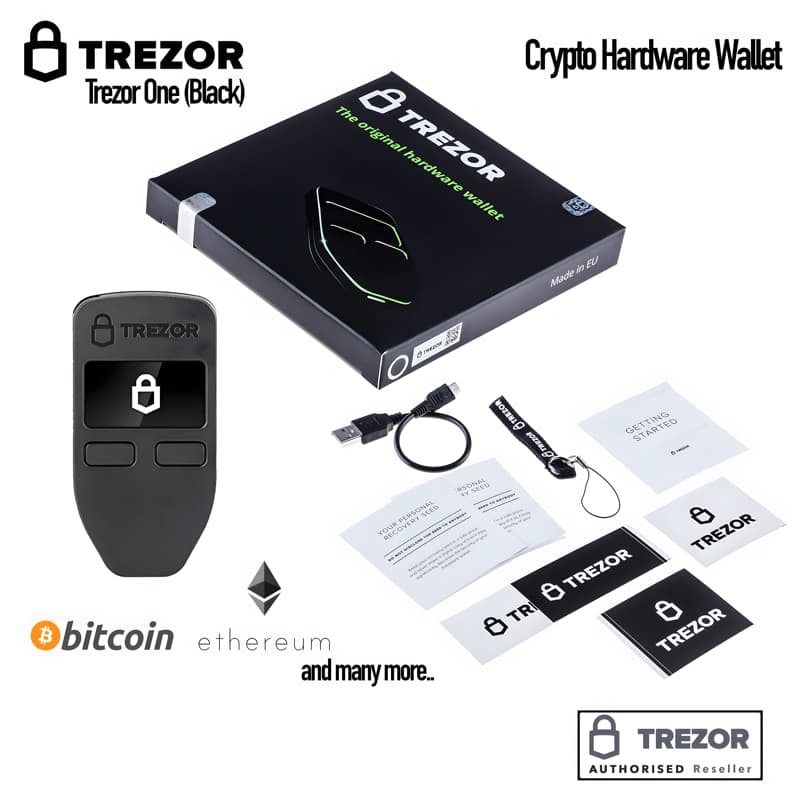
Τι περιέχει η συσκευασία
Η συσκευασία του Trezor Model One περιέχει τα παρακάτω αντικείμενα.
Εγκατάσταση του Trezor Suite
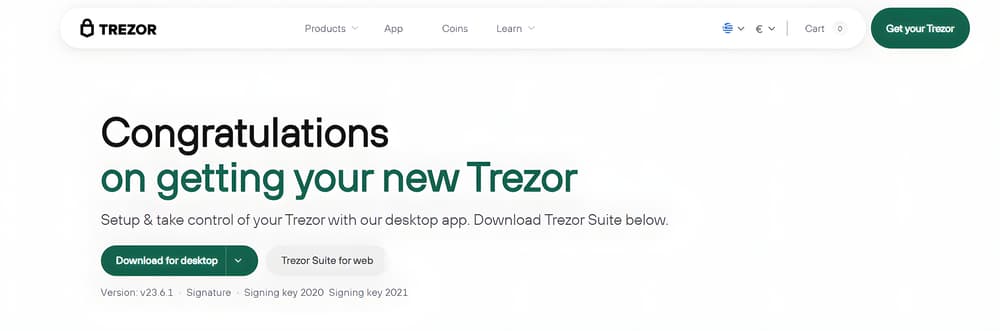
Κατεβάστε την εφαρμογή Trezor Suite για τον υπολογιστή σας, σε Windows, Mac ή Linux. Να είστε πάρα πολύ προσεκτικοί και να επισκεφθείτε τη σωστή ιστοσελίδα, το trezor.io, γιατί υπάρχουν πάρα πολλές απάτες εκεί έξω.
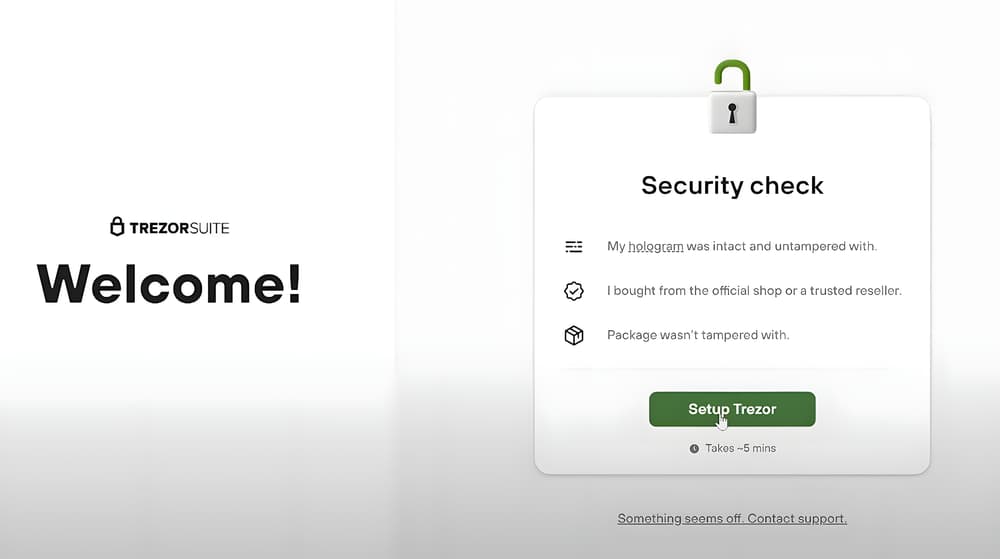
Μόλις εγκαταστήσετε και ανοίξετε την εφαρμογή, το πρώτο πράγμα που πρέπει να κάνετε είναι να συνδέσετε το σκληρό σας πορτοφόλι με τον υπολογιστή μέσω του καλωδίου USB που σας δίνει η Trezor. Έπειτα πατάτε την επιλογή Setup Trezor.
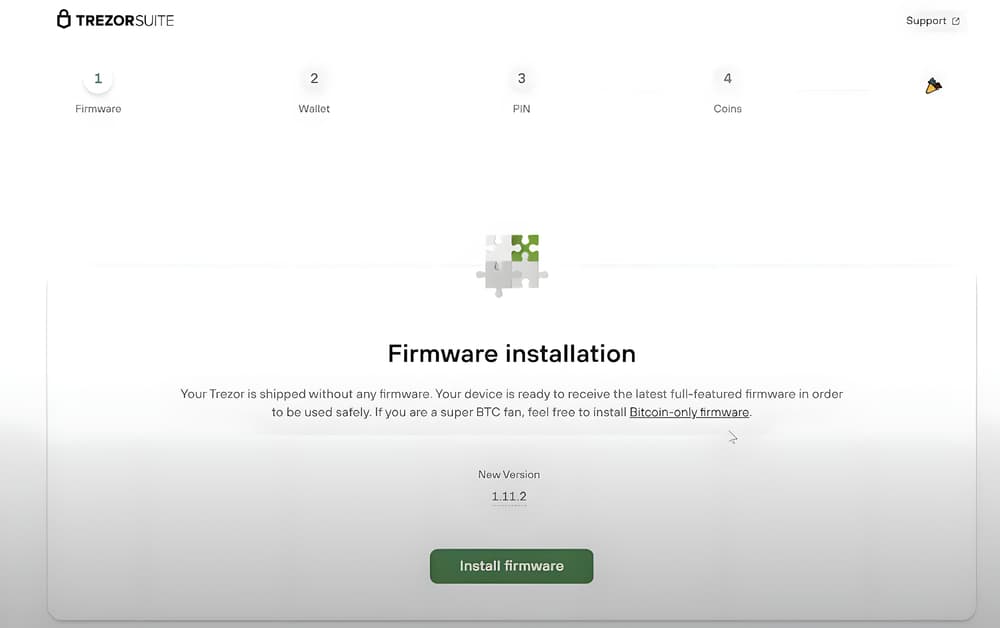
Αναβάθμιση του firmware
Έπειτα πατάτε την επιλογή Install firmware, για να αναβαθμίσετε το λογισμικό του σκληρού σας πορτοφολιού στη νεότερη και πιο ασφαλή έκδοση.
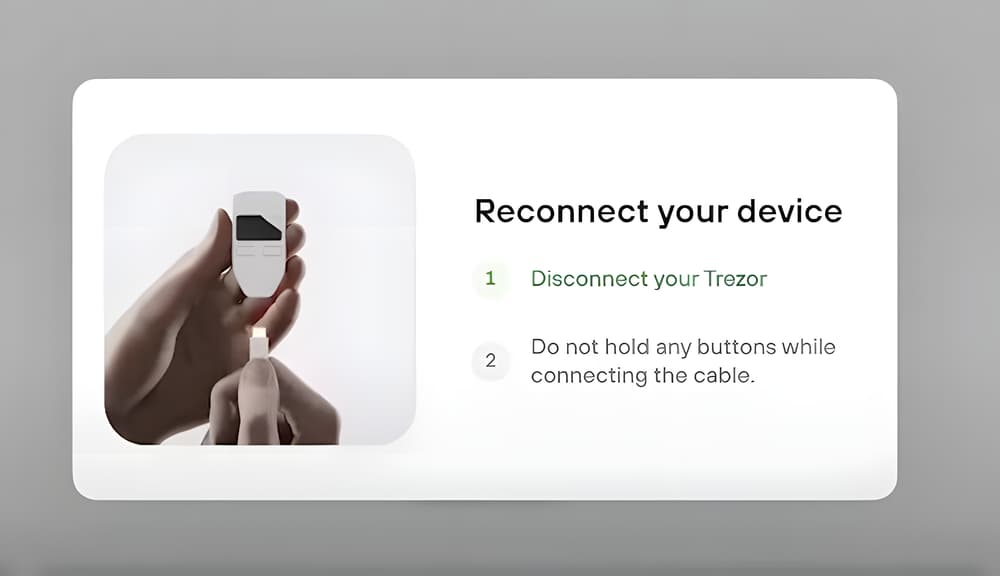
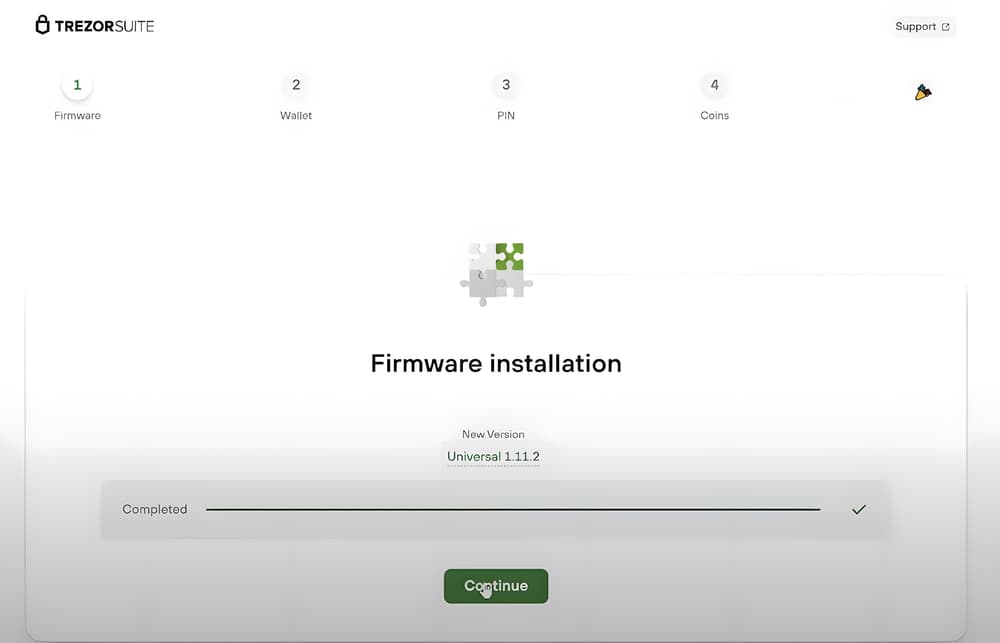
Για να ολοκληρωθεί σωστά η εγκατάσταση, το λογισμικό θα σας ζητήσει να αποσυνδέσετε το πορτοφόλι σας και θα περιμένετε να εμφανιστεί μήνυμα στη συσκευή ότι έχει ενημερωθεί. Έπειτα το επανασυνδέετε στον υπολογιστή, το λογισμικό σας ενημερώνει ότι η αναβάθμιση ολοκληρώθηκε, πατάτε Continue και συνεχίζετε.
Δημιουργία του πορτοφολιού
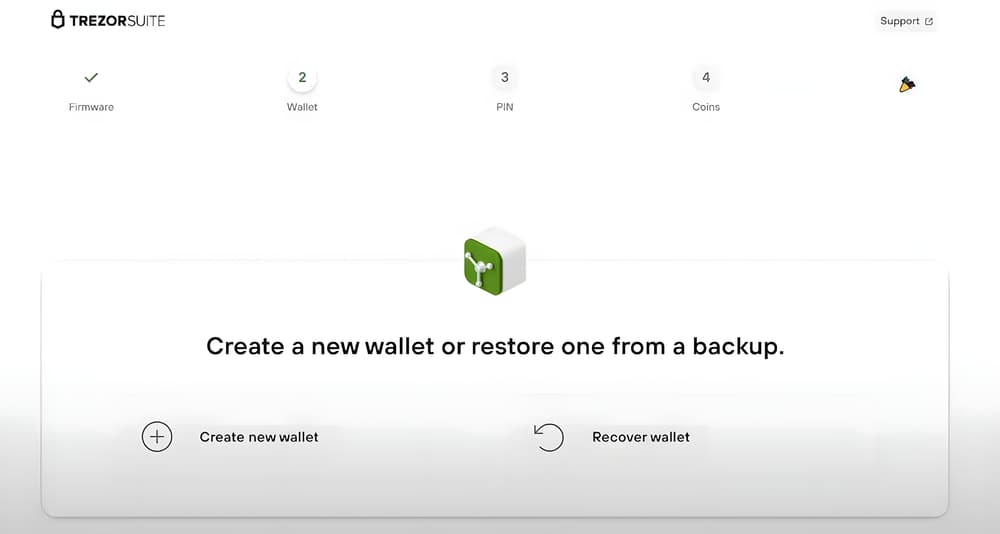
Σε αυτό το σημείο πατήστε την επιλογή Create new wallet, ώστε να δημιουργήσετε το δικό σας πορτοφόλι μέσα στο Trezor.
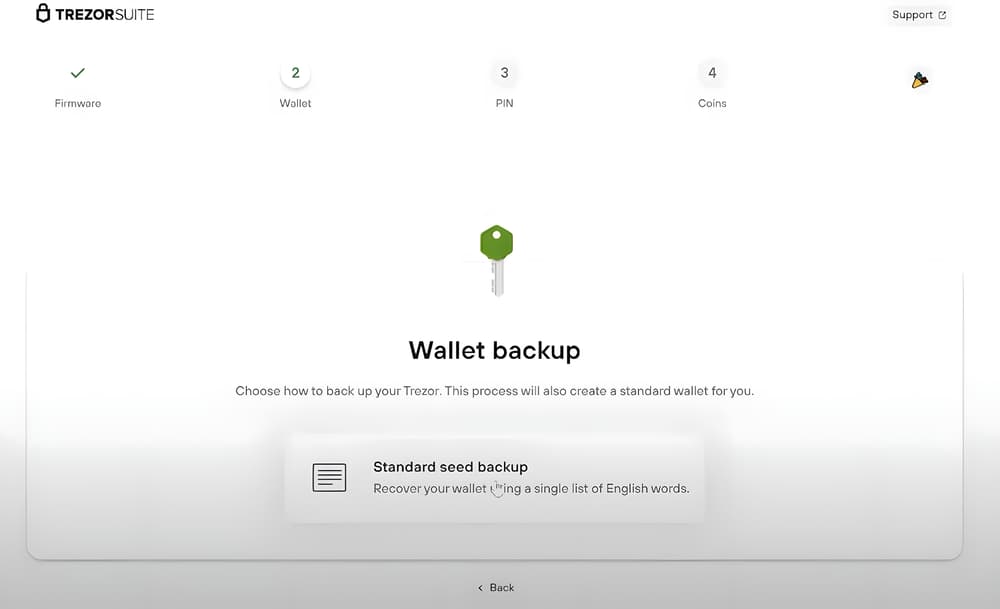
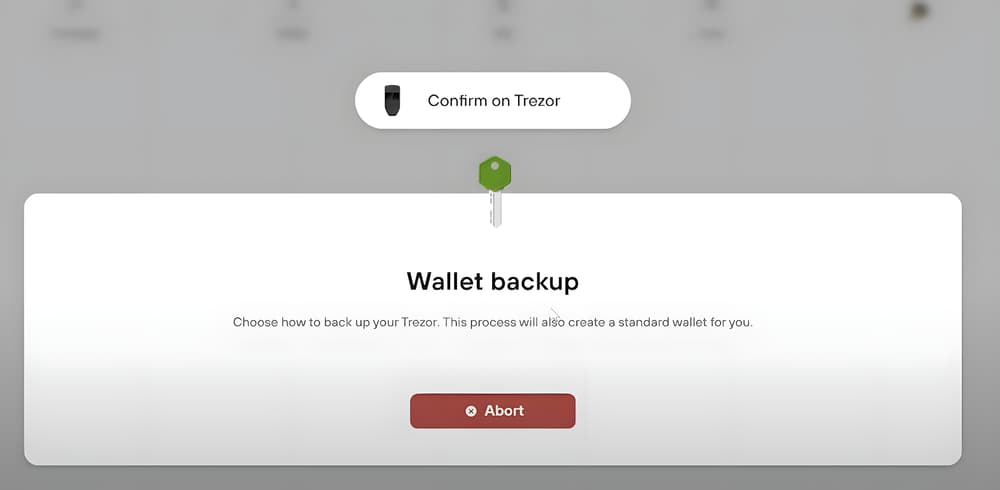
Το επόμενο βήμα είναι να πατήσετε την επιλογή Standard seed backup. Μόλις την επιλέξετε, πηγαίνετε στο κρύο πορτοφόλι σας, το οποίο θα σας ρωτήσει αν θέλετε να δημιουργήσετε νέο πορτοφόλι. Εσείς επιβεβαιώνετε τη δημιουργία του πορτοφολιού πάνω στη συσκευή.
Οι λέξεις ανάκτησης
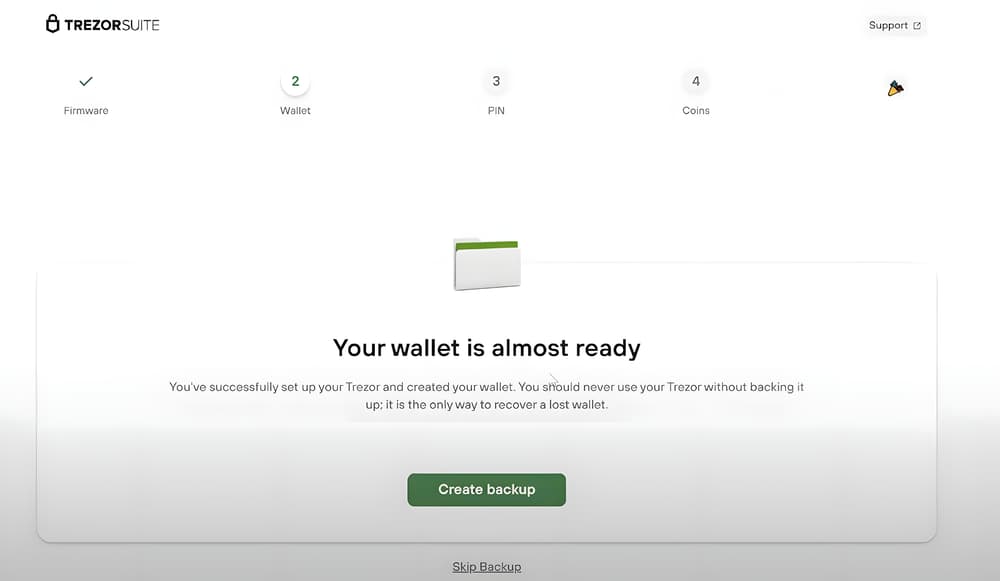
Έπειτα επιστρέφετε στο λογισμικό και πατάτε την επιλογή Create backup.
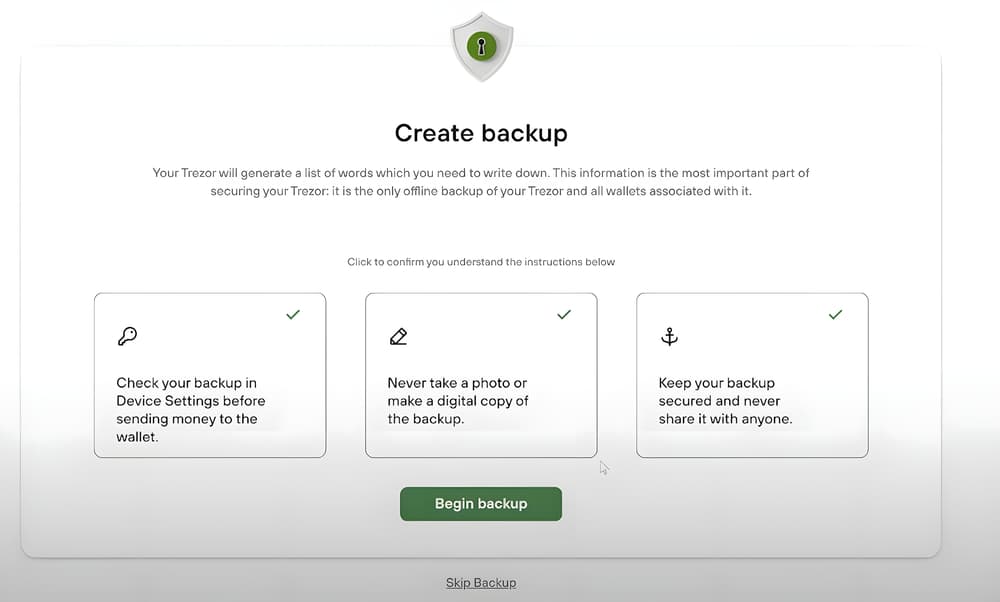
Πατώντας αυτή την επιλογή μεταφέρεστε στην παρακάτω οθόνη, όπου καλείστε να επιλέξετε τα 3 κουτάκια. Τα κουτάκια αυτά σας δίνουν χρήσιμες συμβουλές για να προστατέψετε τα ιδιωτικά σας κλειδιά. Όταν τα επιλέξετε, πατάτε Begin backup.
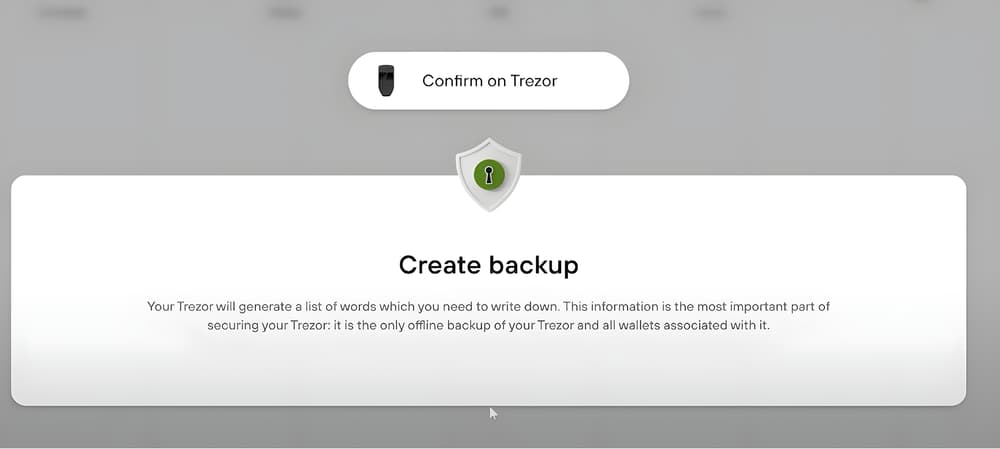
Τότε η συσκευή αρχίζει να παράγει τις λέξεις ανάκτησης και θα σας τις εμφανίσει 2 φορές. Δηλαδή θα σας δείξει τις λέξεις από την πρώτη μέχρι την εικοστή τέταρτη, και αμέσως μετά ξανά από την πρώτη μέχρι την εικοστή τέταρτη. Έτσι μπορείτε να φτιάξετε 2 αντίγραφα ή να επιβεβαιώσετε ότι όλες οι λέξεις που γράψατε είναι σωστές.
Γράψτε τις λέξεις σε χαρτί, με τη σειρά. Μην τις φωτογραφίσετε, μην τις πληκτρολογήσετε πουθενά και μην τις αποθηκεύσετε σε υπολογιστή ή κινητό. Όποιος έχει αυτές τις λέξεις έχει τα crypto σας.
Ορισμός PIN
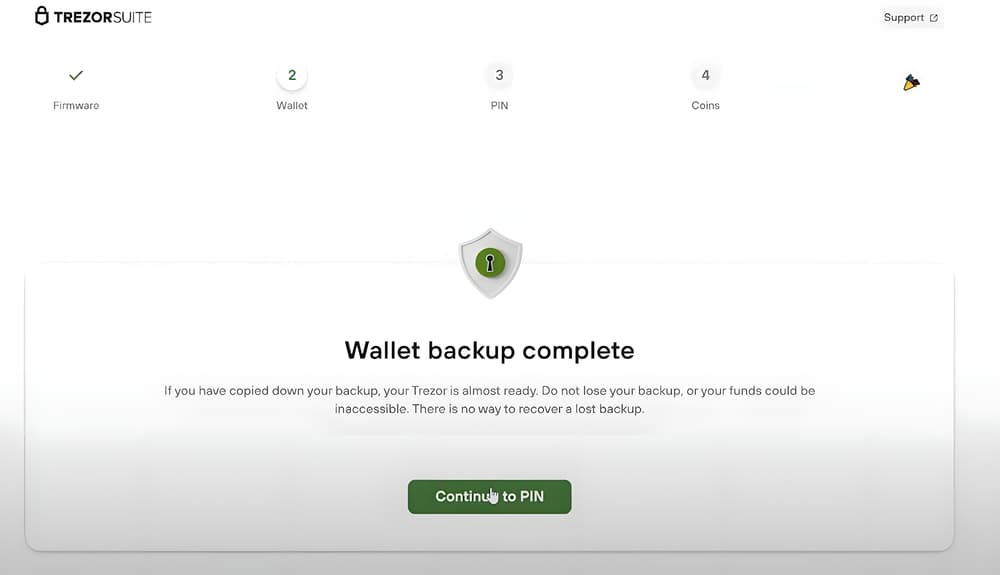
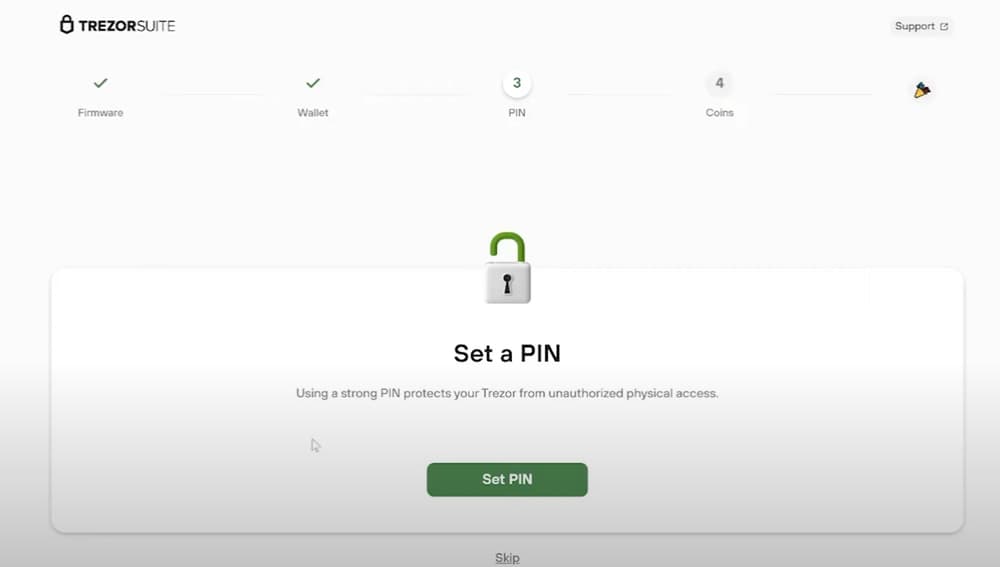
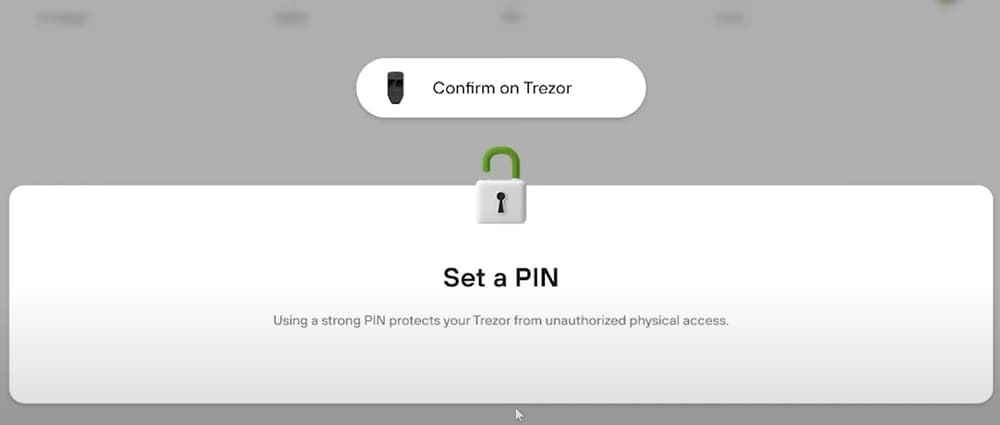
Μόλις το σκληρό σας πορτοφόλι εμφανίσει τις λέξεις ανάκτησης δύο φορές, το λογισμικό θα σας πει ότι η διαδικασία ολοκληρώθηκε και θα σας ζητήσει να επιλέξετε Continue to PIN, ώστε να δημιουργήσετε ένα PIN για τη συσκευή σας. Έπειτα πατήστε Set PIN και επιβεβαιώστε στη συσκευή ότι θέλετε να δημιουργήσετε νέο PIN.
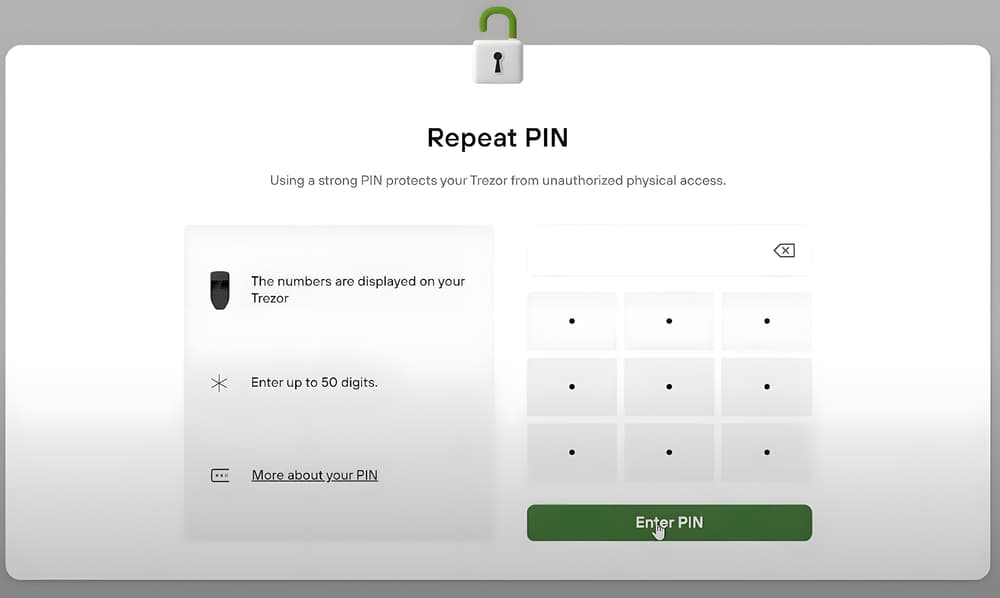
Η επόμενη καρτέλα που θα εμφανιστεί στο λογισμικό είναι η παρακάτω. Εδώ επιλέγετε το PIN σας, έως 50 ψηφία, από τα 9 κουμπιά που βλέπετε. Όπως θα παρατηρήσετε, τα κουμπιά δεν έχουν πάνω τους αριθμούς. Αυτό συμβαίνει γιατί οι αριθμοί εμφανίζονται με ανακατεμένη σειρά πάνω στη συσκευή Trezor. Κοιτάζοντας ποιο νούμερο εμφανίζεται σε κάθε θέση στη συσκευή, ξέρετε ποιο κουμπί να πατήσετε στο λογισμικό του υπολογιστή.
Έτσι, ακόμα κι αν ο υπολογιστής σας έχει κακόβουλο λογισμικό που καταγράφει τα κλικ σας, δεν μαθαίνει το PIN, γιατί βλέπει μόνο θέσεις και όχι αριθμούς.
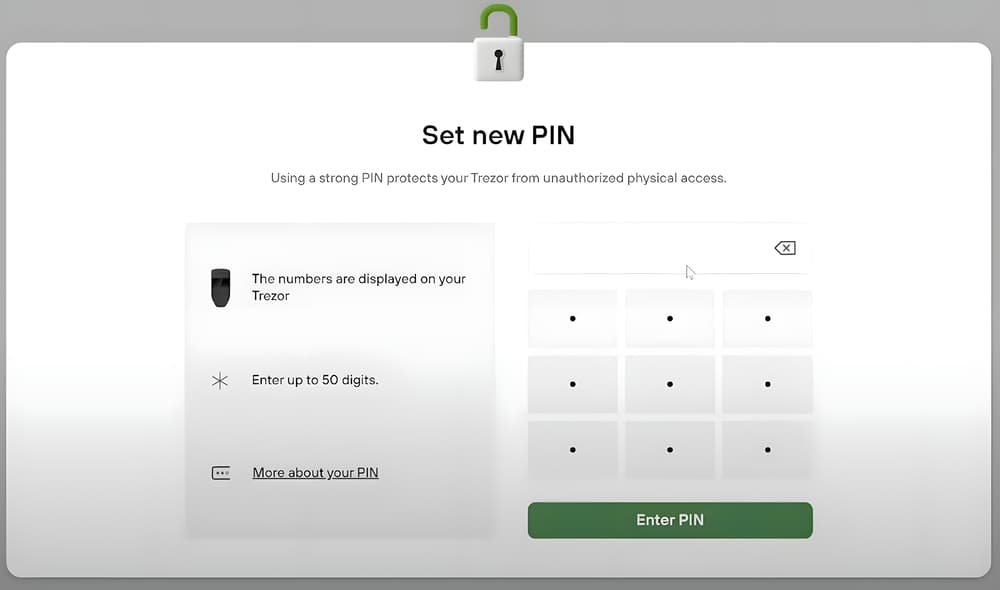
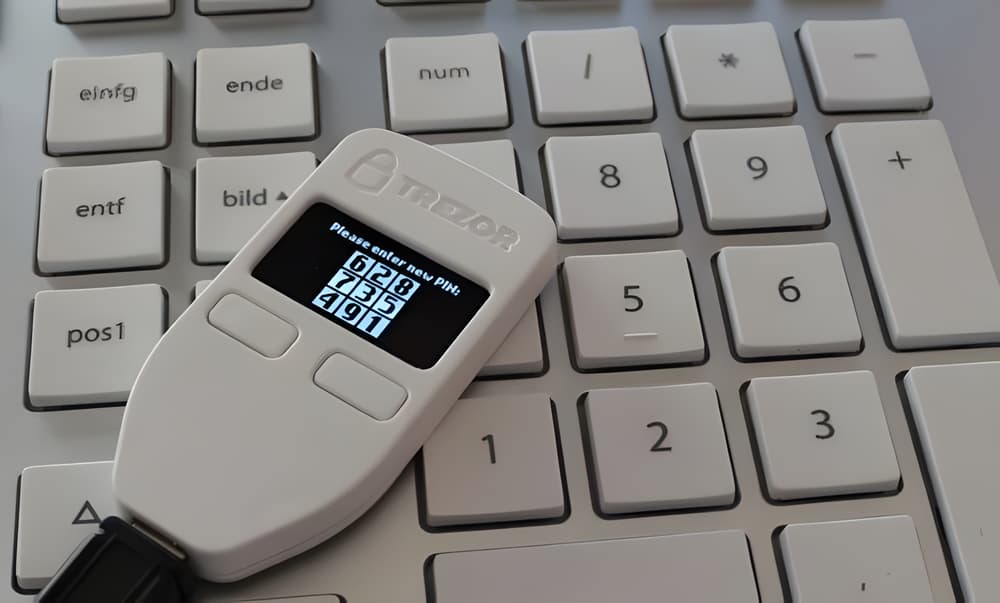
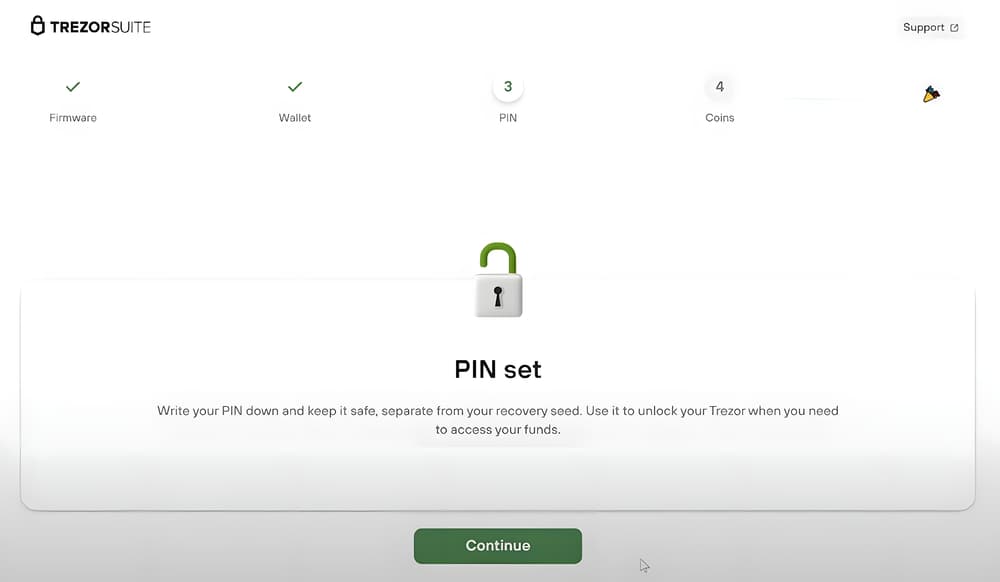
Όταν ολοκληρώσετε αυτό το βήμα, θα σας ζητηθεί να επιλέξετε ξανά τα ίδια ψηφία. Αυτή τη φορά προσέξτε, γιατί οι αριθμοί στη συσκευή Trezor έχουν αλλάξει πάλι σειρά, οπότε και το μοτίβο που πατάτε στο λογισμικό θα είναι διαφορετικό. Αν ολοκληρώσετε σωστά τη διαδικασία, το λογισμικό θα σας δείξει ότι καταχωρήσατε σωστά το PIN σας, και πατώντας Continue συνεχίζουμε στο επόμενο βήμα.
Επιλογή νομισμάτων
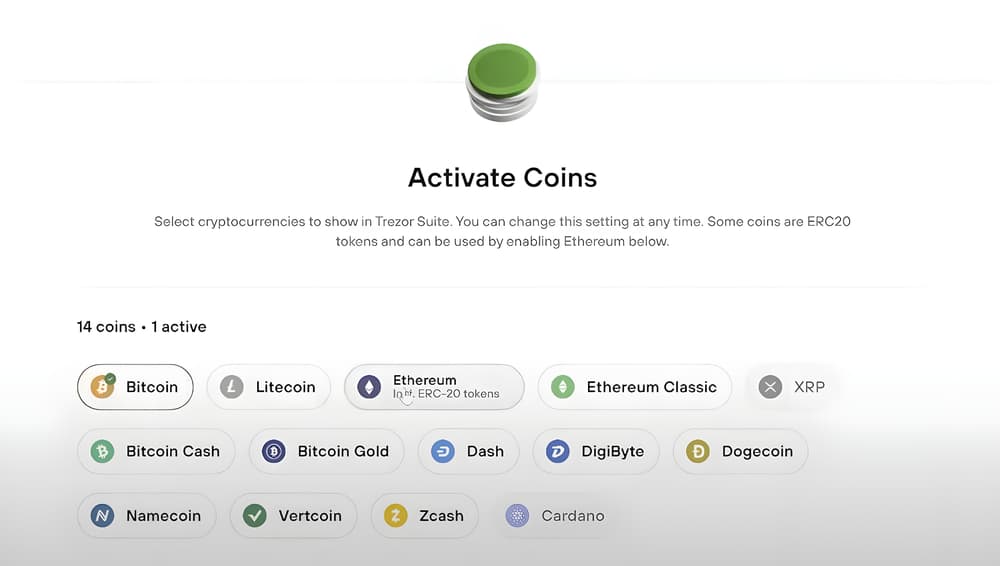
Στο επόμενο βήμα επιλέγετε ποια crypto θέλετε να εμφανίζονται στη συσκευή. Για την παρουσίαση επιλέγεται το Bitcoin, και μόλις το επιλέξετε πατάτε Complete setup στο κάτω μέρος της οθόνης. Τη λίστα μπορείτε να την αλλάξετε όποτε θέλετε.
Όνομα συσκευής και τύπος πορτοφολιού
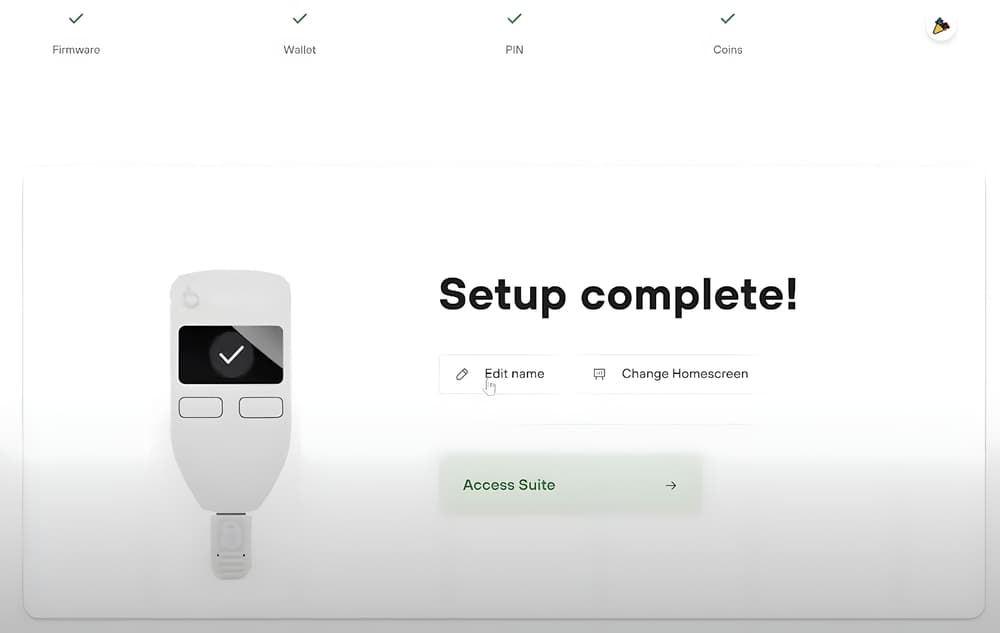
Η επόμενη καρτέλα σας ενημερώνει ότι ολοκληρώσατε την εγκατάσταση. Αν θέλετε, μπορείτε να δώσετε ένα όνομα στη συσκευή σας, το οποίο θα πρέπει να επιβεβαιώσετε και πάνω στη συσκευή Trezor. Μόλις τελειώσετε, πατήστε το κουμπί Access Suite.
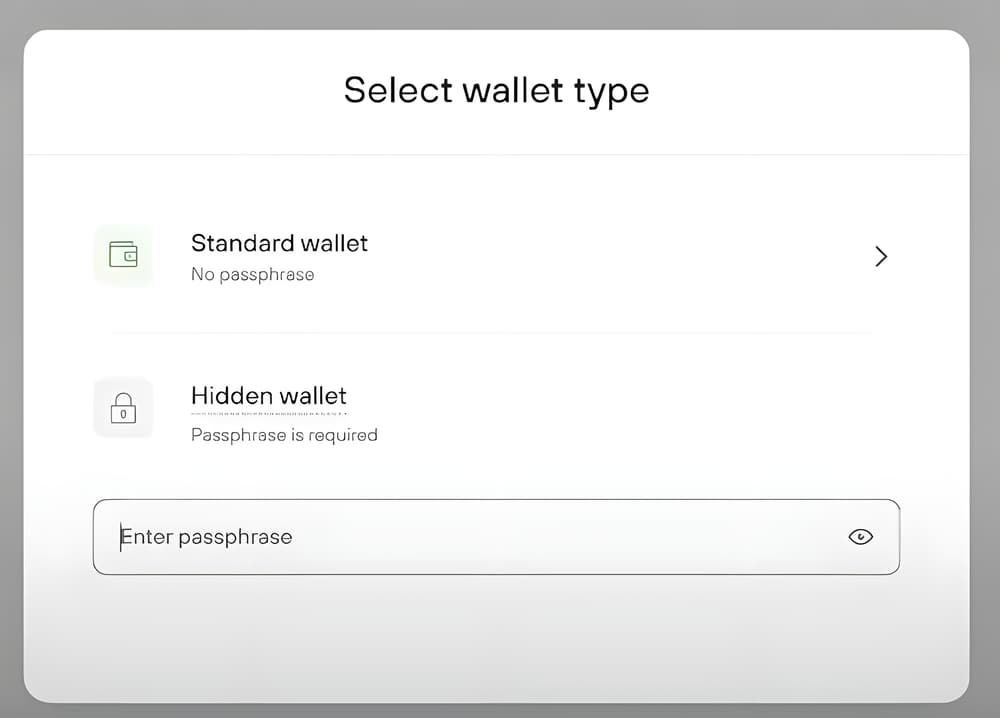
Το τελευταίο βήμα είναι να επιλέξετε αν θέλετε Standard wallet ή Hidden wallet. Το Hidden wallet ανοίγει μόνο με μια επιπλέον φράση (passphrase) που δεν αποθηκεύεται πουθενά στη συσκευή. Αν την ξεχάσετε, τα χρήματα σε εκείνο το πορτοφόλι χάνονται, οπότε μην την ενεργοποιήσετε αν δεν έχετε καταλάβει πώς δουλεύει. Για την παρουσίαση επιλέγουμε Standard wallet.
Μόλις το επιλέξουμε, το λογισμικό εμφανίζει ότι το πορτοφόλι σας είναι έτοιμο προς χρήση, και έχετε ολοκληρώσει την εγκατάσταση ενός πορτοφολιού Trezor. Πολλά συγχαρητήρια.
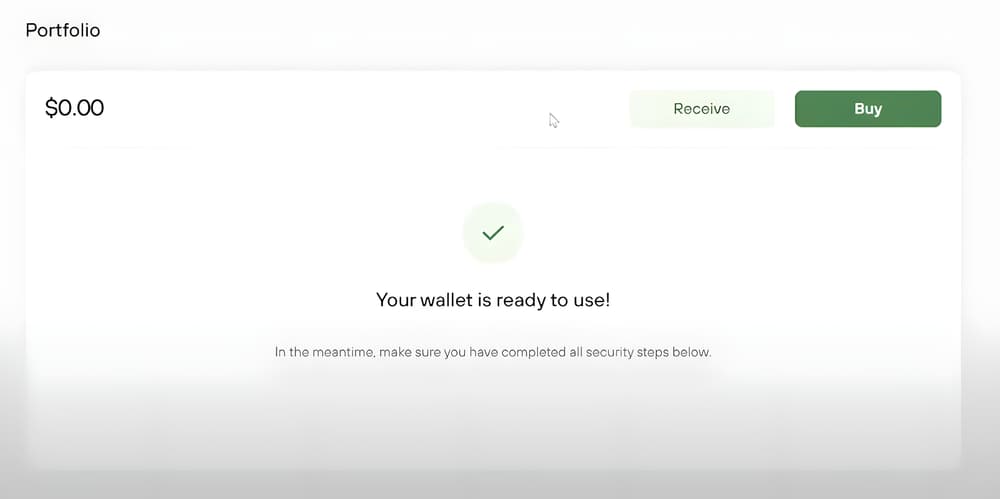
Πριν στείλετε χρήματα, κάντε τον έλεγχο του αντιγράφου ασφαλείας από τις ρυθμίσεις της συσκευής, όπως σας συμβουλεύει και η ίδια η εφαρμογή.
Πηγές
- Trezor, «Get started with the Model One», trezor.io/learn
- Hongkiat, «How to set up Trezor: a beginner's guide», hongkiat.com
- Vault12, «How to set up a Trezor Model T», vault12.com
- Βίντεο εγκατάστασης στο YouTube: HDqT1pnyZmA, wruL9LF8AUA, qvvzJ8EHh5U
- CRYPTONEA 24, κριτική Trezor 2026, για τη σημερινή σειρά συσκευών